Oprettelse og vedligeholdelse af priser på timetarif
| Document status | 35 - Reviewed |
|---|
Målgruppe: Superbrugere
I det nedenstående gennemgås det, hvordan priser på en timeopløst tarif oprettes, redigeres samt fjernes.
Oprettelse
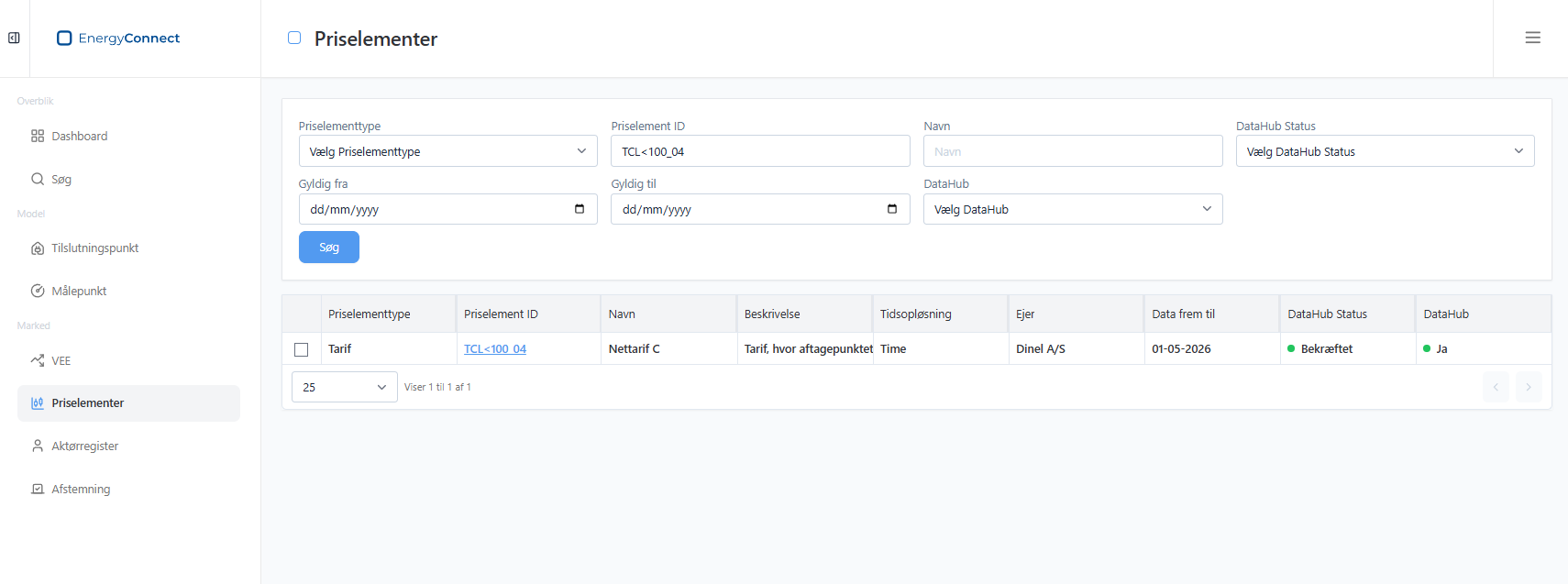
Oprettelsen af priser på en timeopløst tarif sker inde på tariffen, som kan fremsøges i sektionen "Priselementer".
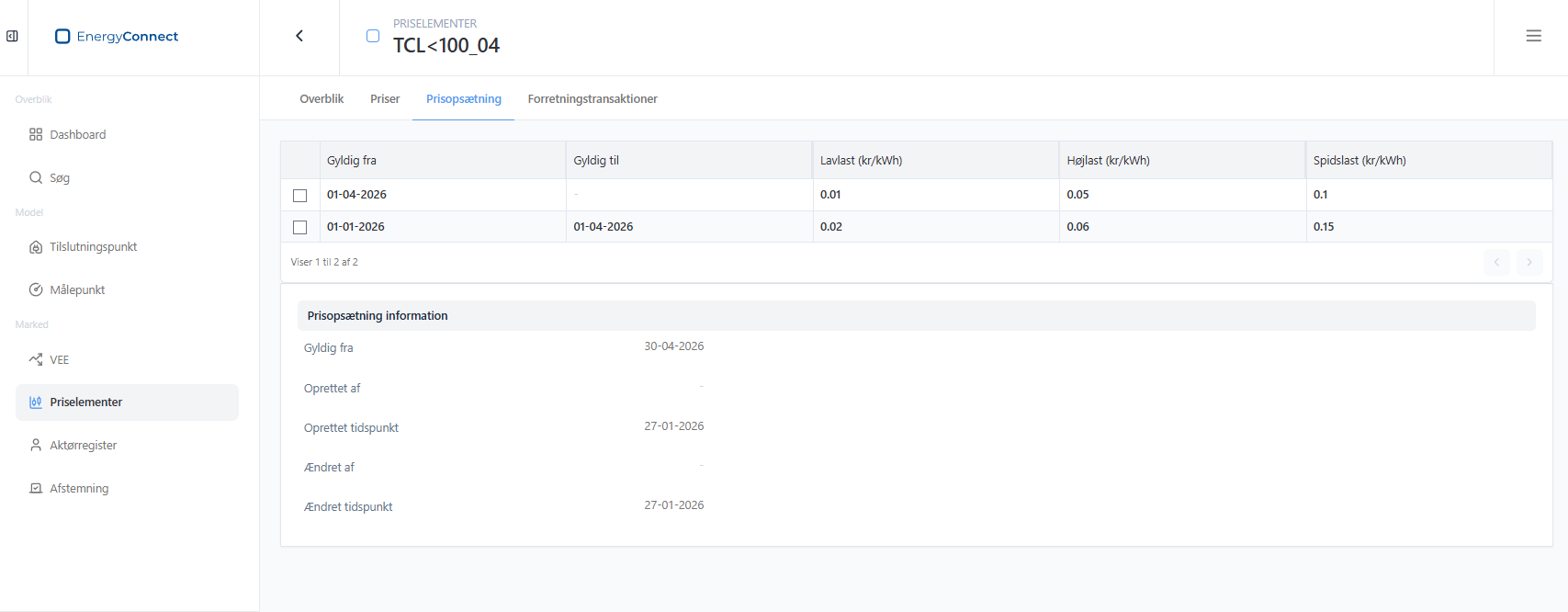
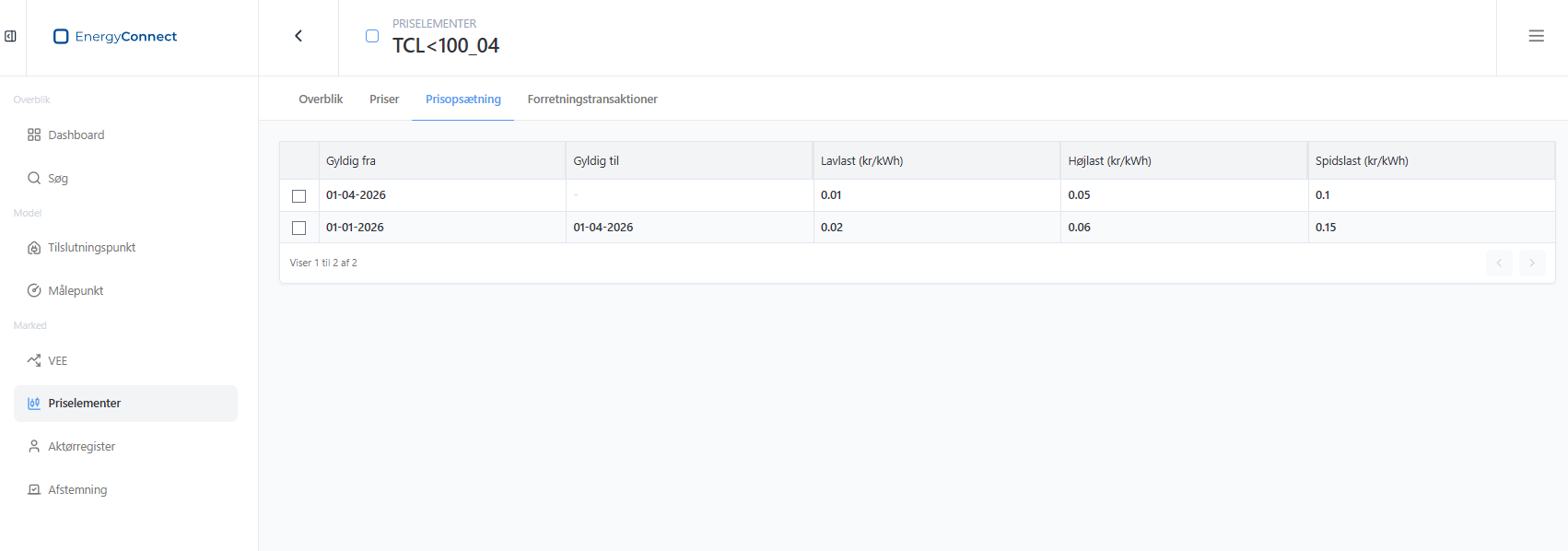
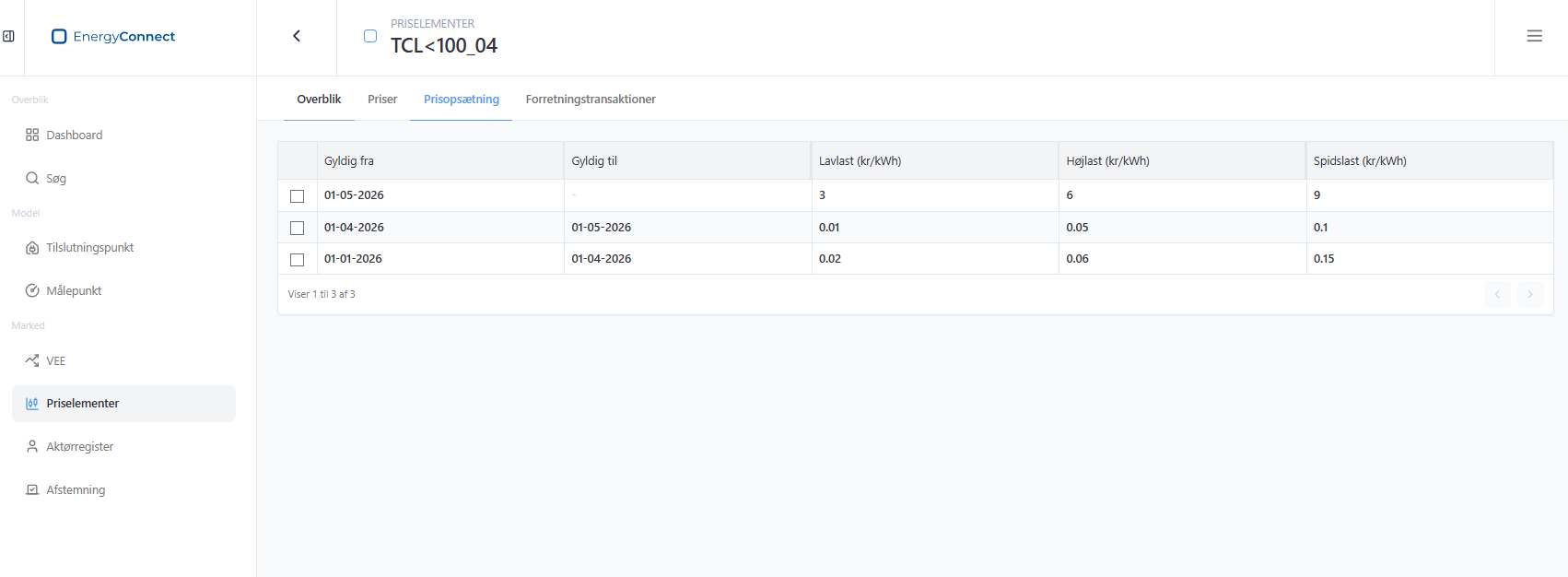
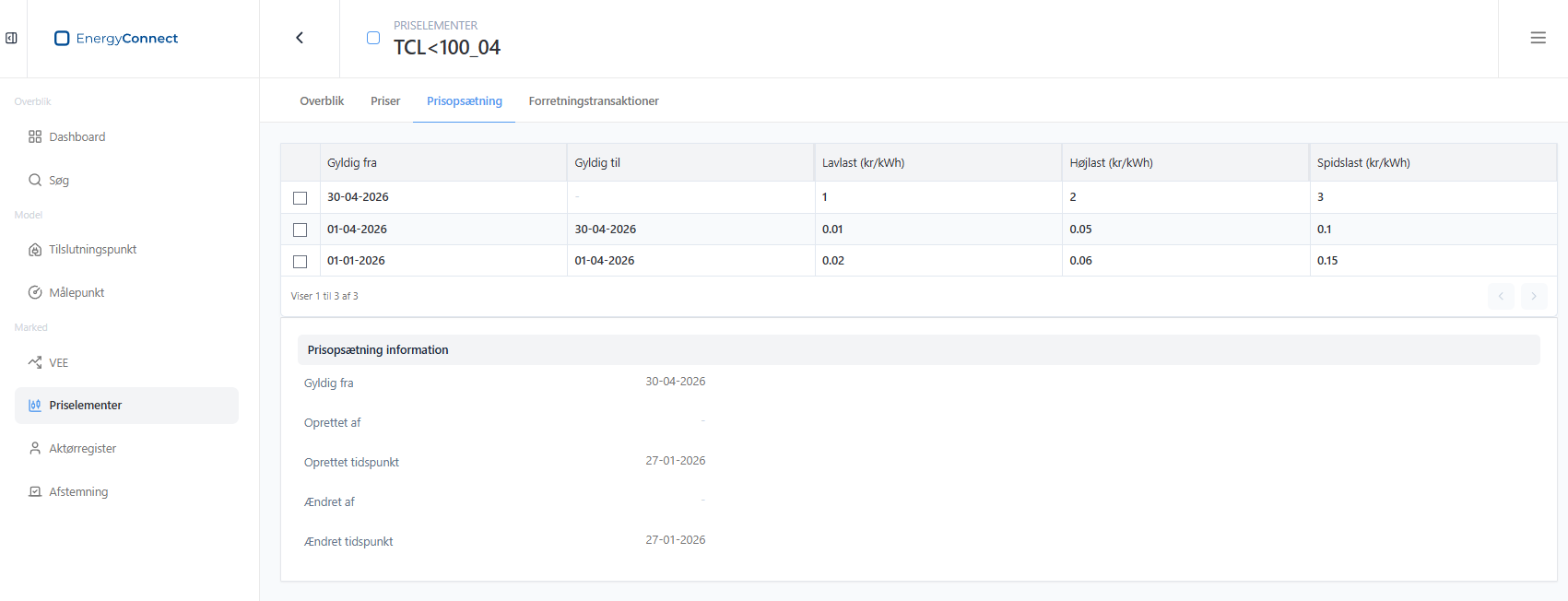
Når man har klikket ind på priselementet, vælges fanen "Prisopsætning". Her er alle priser for tariffen listet, hvor den første pris uden en "Gyldig til"-dato altid vil være de aktuelle.
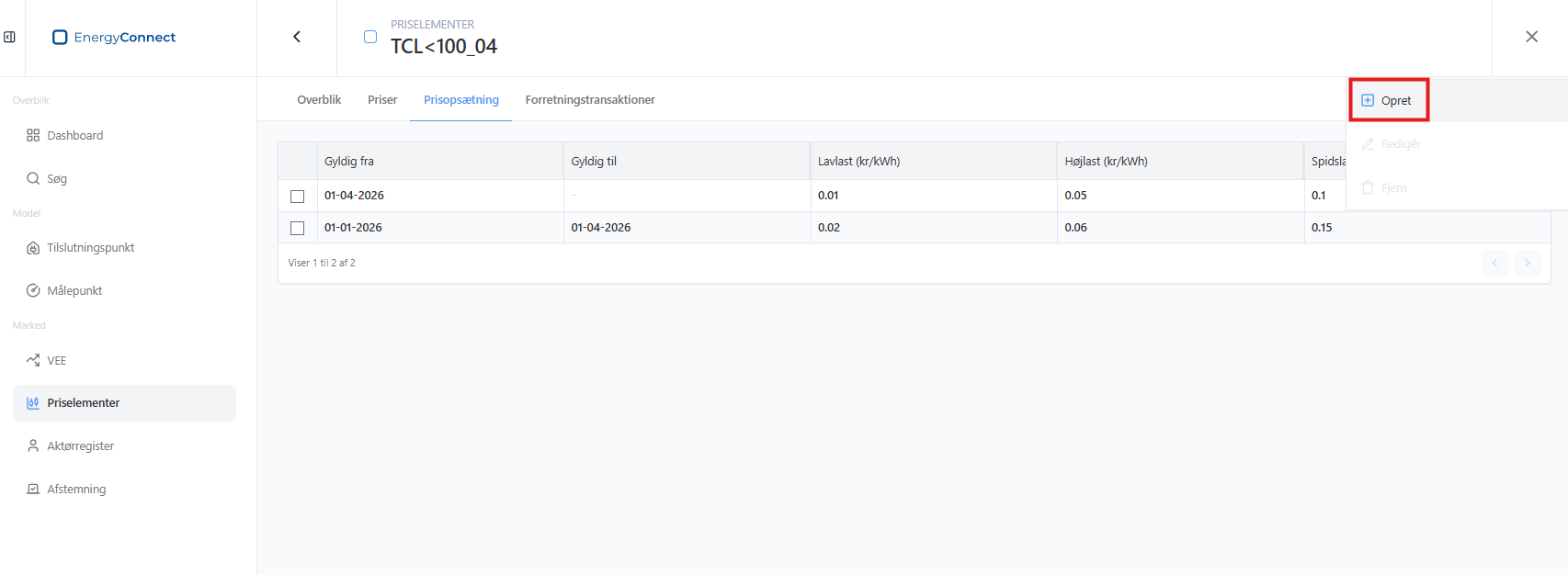
For at oprette en ny pris vælges "Opret" i menuen i øverste højre hjørne.
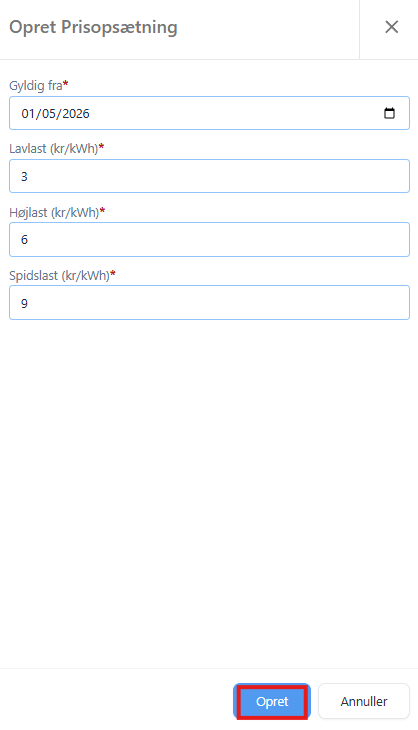
Derefter åbnes en formular, hvor samtlige felter skal udfyldes. Der skal angives en dato for, hvornår prisen er gyldig fra, og så skal der angives lav-, høj- og spidslast i kr/kWh. Prisen oprettes ved at vælge "Opret".
Den nyoprettede pris vil nu være at se øverst i listen. Den tidligere aktuelle pris har nu fået en slutdato svarende til startdatoen for den nye pris.
Redigering
For at redigere en pris på en timeopløst tarif, skal tariffen først fremsøges i listen af priselementer.
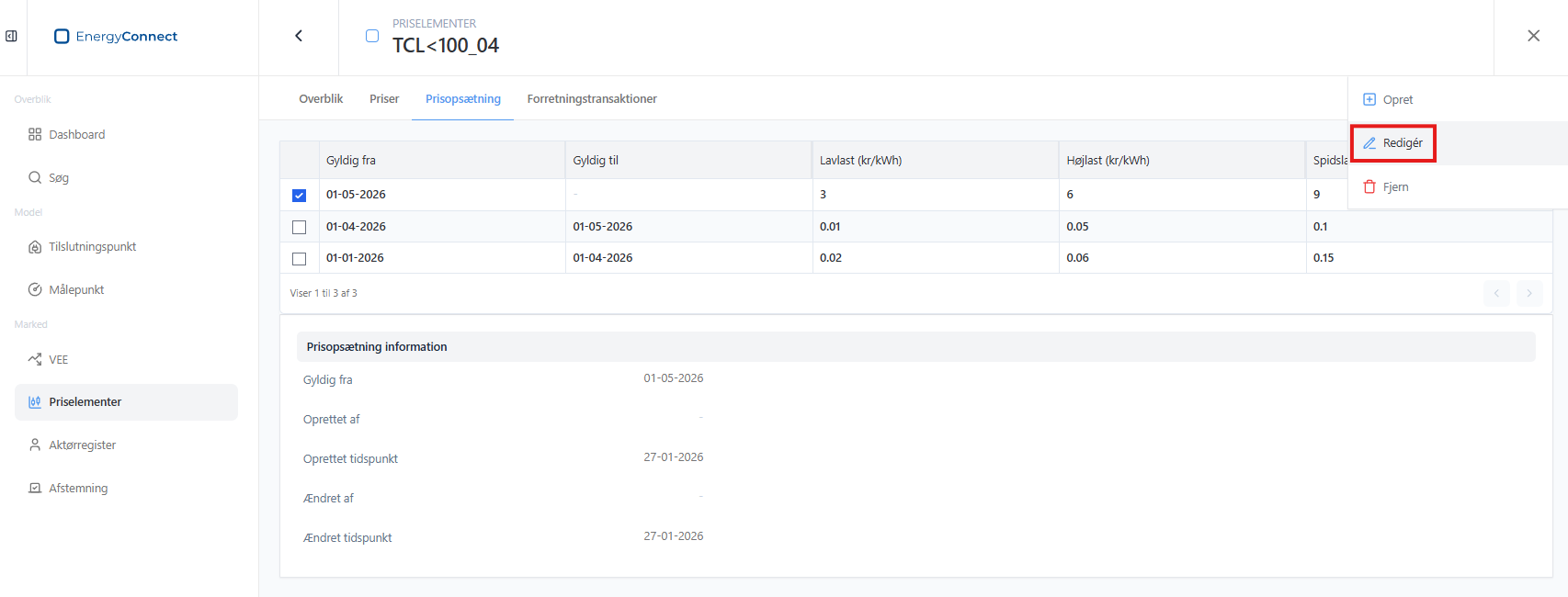
Når man har klikket ind på priselementet, markeres den pris, man ønsker at ændre, i fanen "Prisopsætning". Derefter vælges "Redigér" i menuen i øverste højre hjørne.
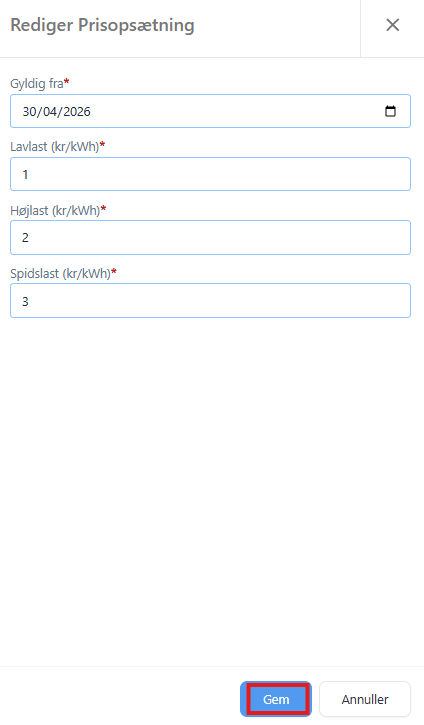
Der åbnes nu en redigeringsformular, hvor det er muligt at ændre datoen for, hvornår prisen er gyldig fra samt lav-, høj- og spidslast. Når man har ændret det, der ønskes, vælger man "Gem".
Efterfølgende lukkes formularen, og ændringerne vil være synlige med det samme.
Fjernelse
For at fjerne en pris på en timeopløst tarif, skal tariffen først fremsøges i listen af priselementer.
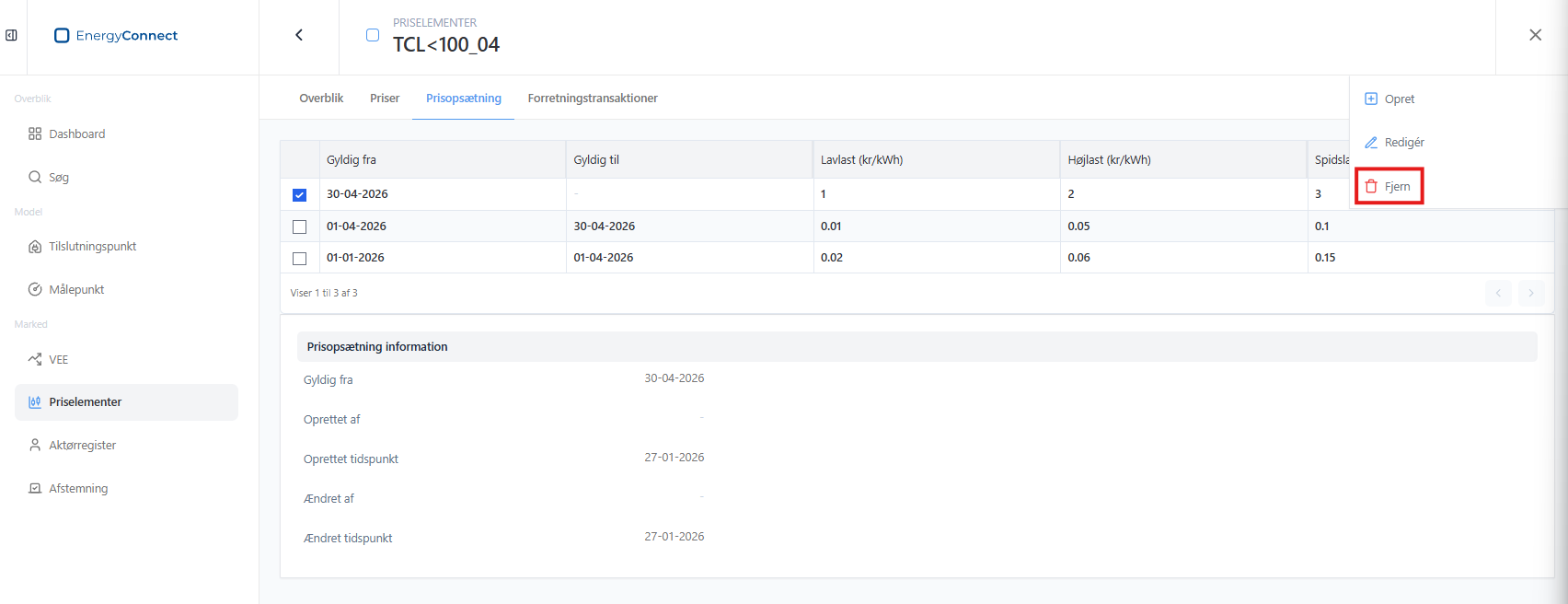
Når man har klikket ind på priselementet, markeres den pris, man ønsker at fjerne, i fanen "Prisopsætning". Derefter vælges "Fjern" i menuen i øverste højre hjørne.
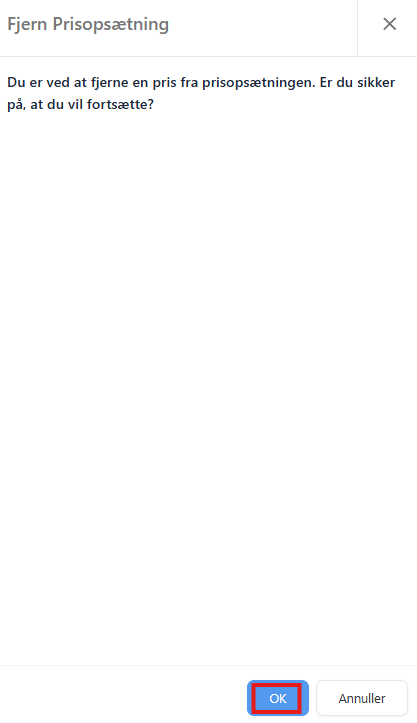
Dernæst åbner en dialog, som bekræfter handlingen. For at fjerne prisen, vælges "OK".
Efterfølgende lukkes dialogen. Prisen er nu fjernet, og vil ikke længere være synlig i listen.